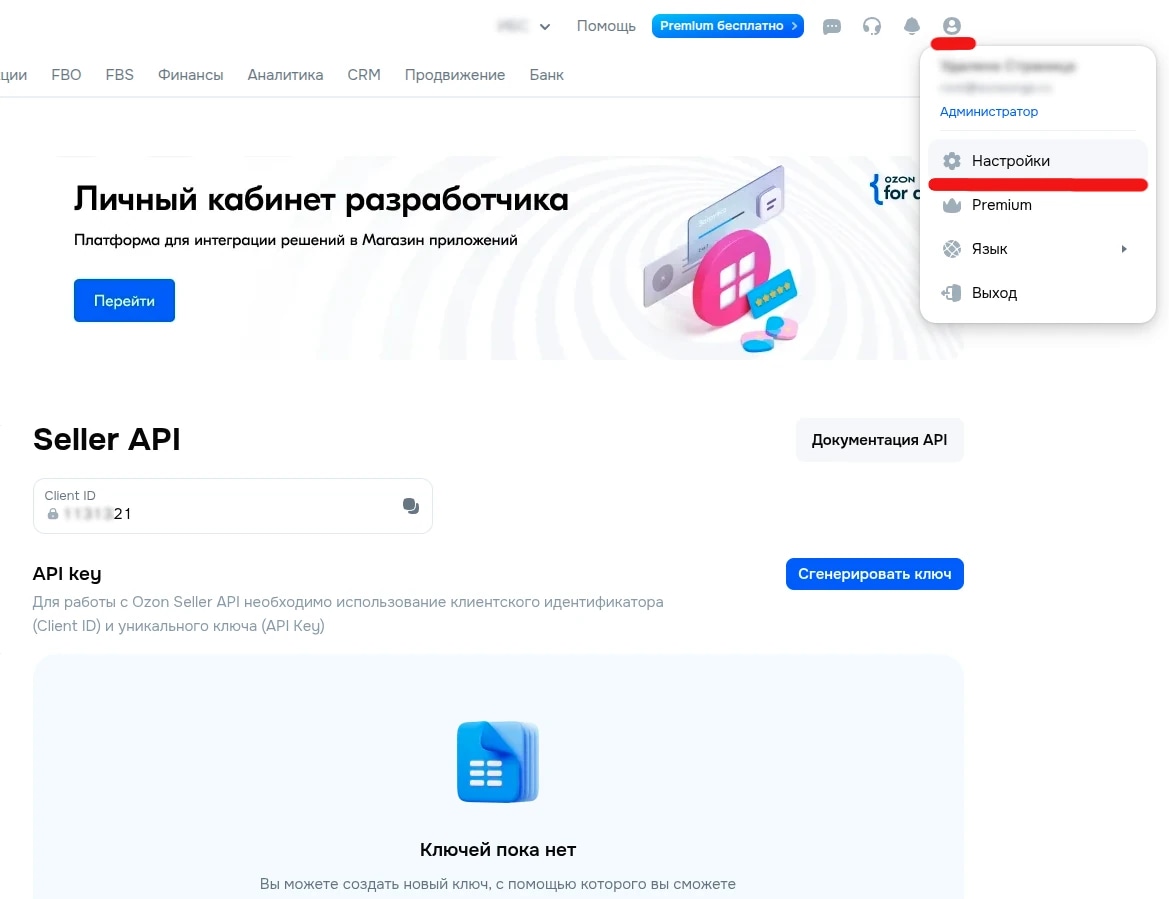
1. Перейдите в раздел «Настройки»
Находясь на странице вашего магазина в Ozon, откройте меню в правом верхнем углу сайта и выберите пункт «Настройки».
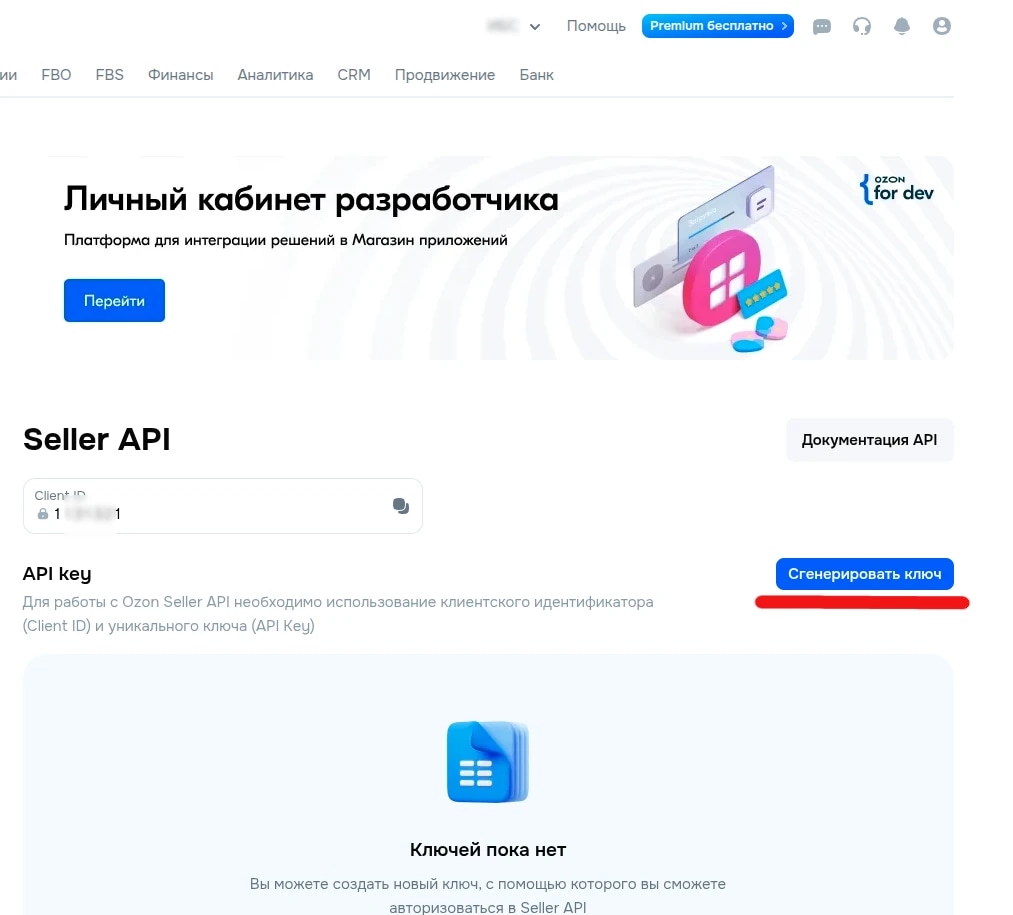
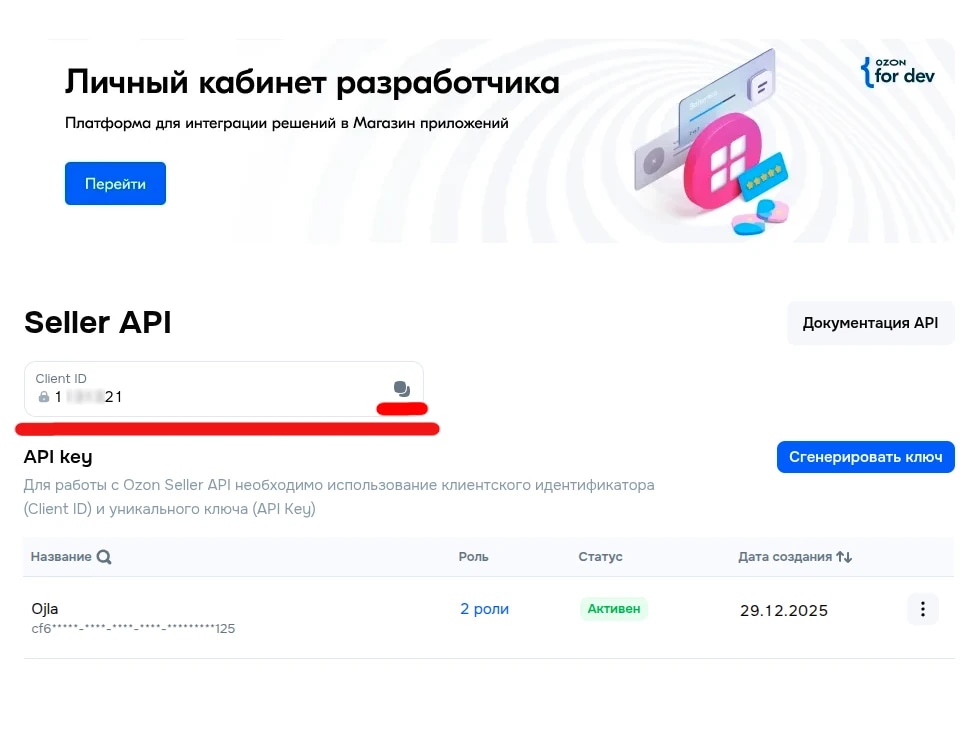
2. Нажмите «Сгенерировать ключ»
В разделе «Seller API» нажмите кнопку «Сгенерировать ключ».
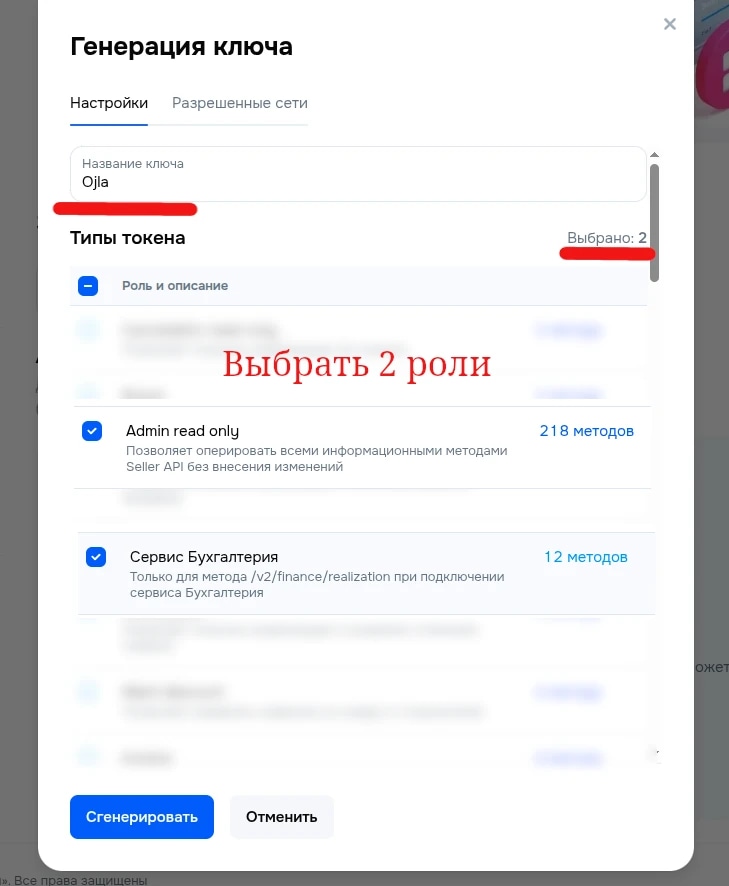
3. Сгенерируйте ключ
В открывшемся окне введите название ключа, например Ojla.
В разделе «Типы токена» отметьте следующие варианты: «Admin read only» и «Сервис Бухгалтерия».
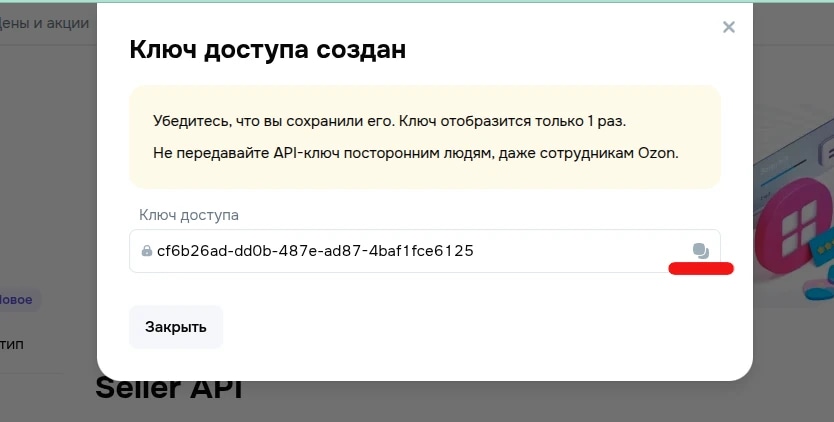
4. Скопируйте токен Seller API
Нажмите кнопку «Сгенерировать» и скопируйте полученный ключ.
⚠️ Важно: ключ отображается только один раз, поэтому не закрывайте окно, пока не скопируете его.
Сохраните ключ — он понадобится для заполнения поля «Seller API ключ» на сайте Ojla.
5. Скопируйте Client ID
На той же странице «Seller API» найдите значение Client ID. Сохраните его — он понадобится для заполнения поля «Seller Client ID» на сайте Ojla.
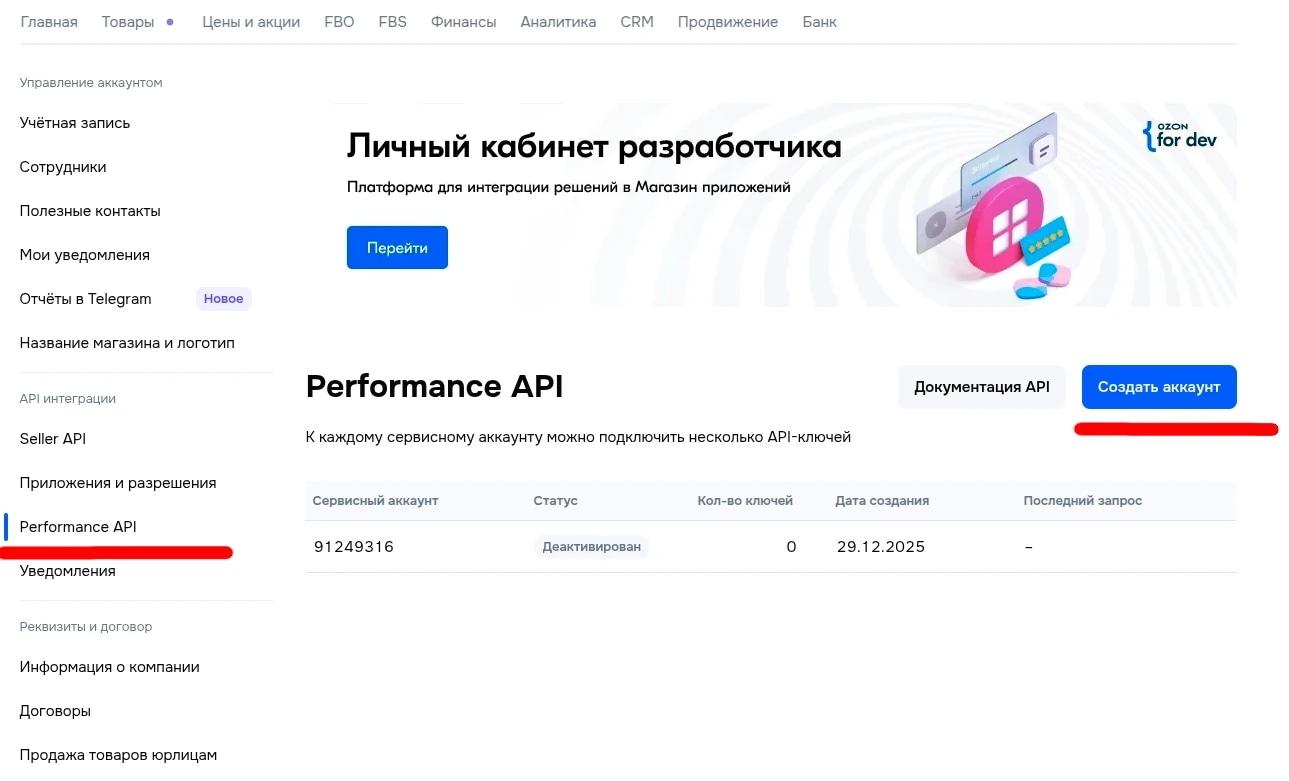
6. Перейдите в раздел «Performance API»
В правом меню откройте страницу Perfomance API и нажмите «Создать аккаунт».
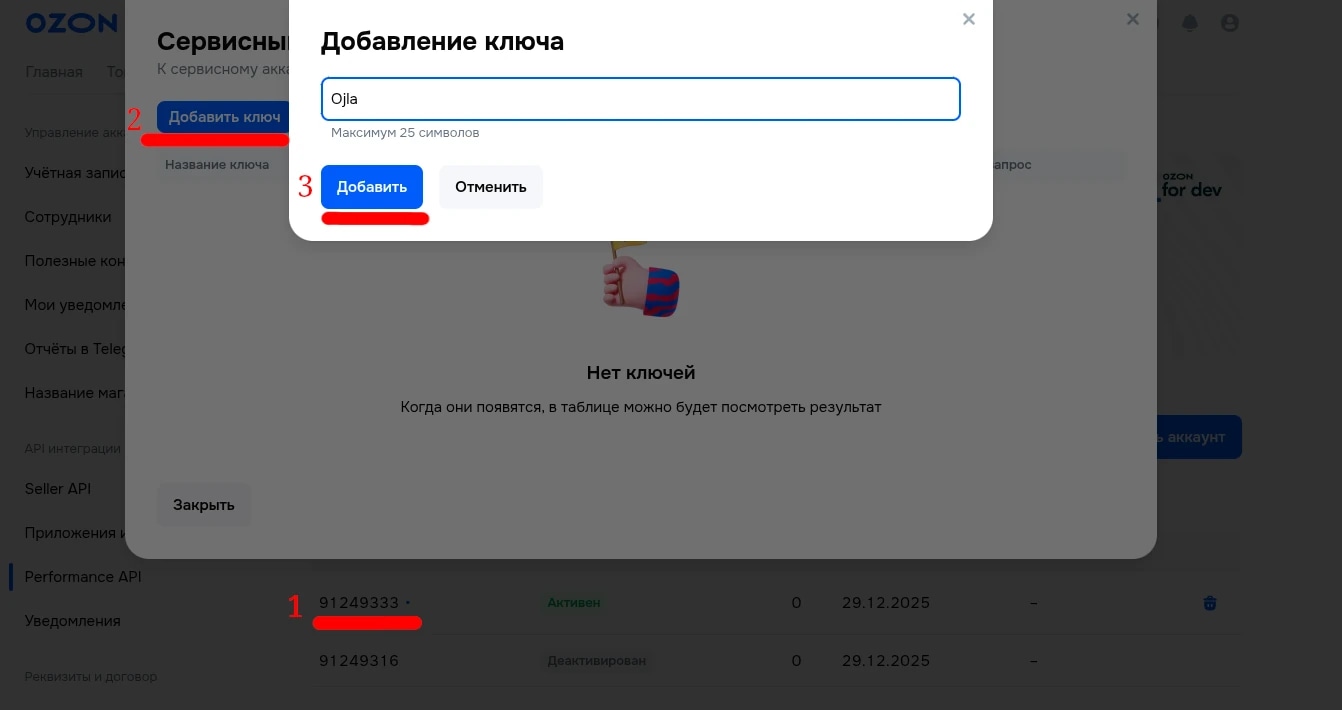
7. Добавьте ключ
Откройте только что созданный аккаунт и нажмите «Добавить ключ». Введите название ключа и нажмите «Добавить».
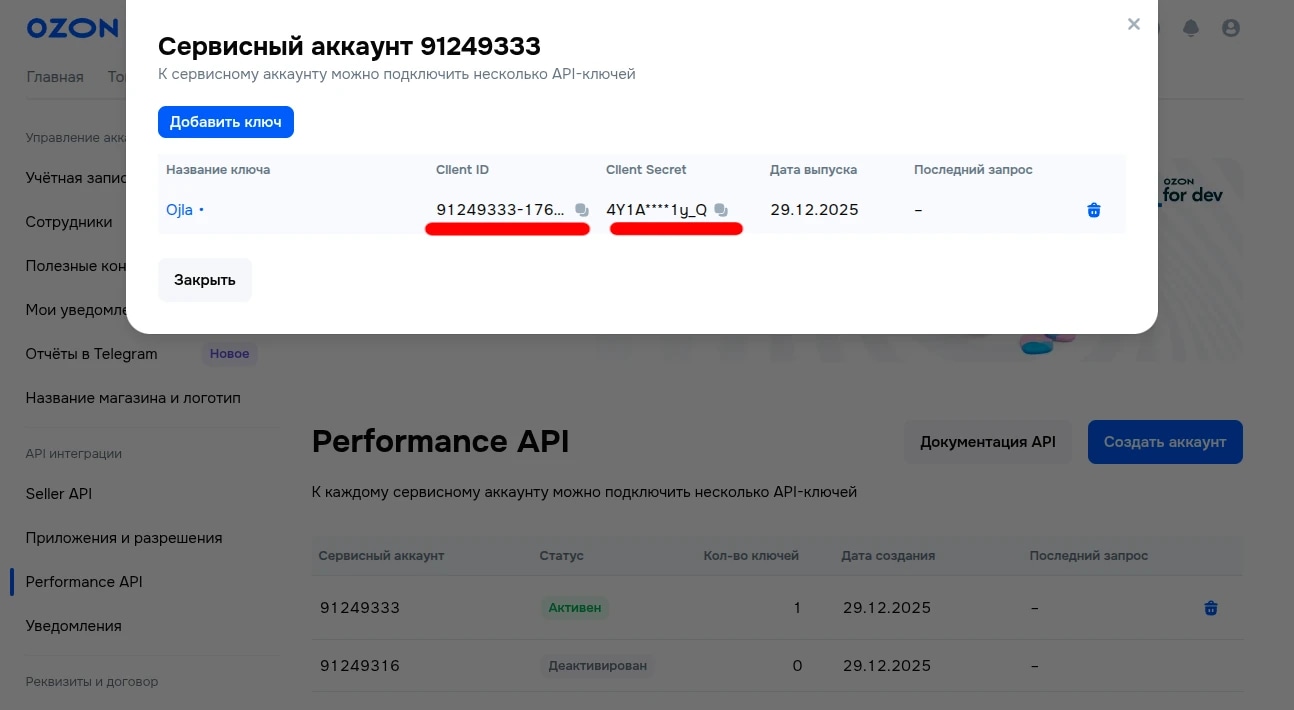
8. Скопируйте Client ID и Client Secret
Скопируйте появившиеся значения Client ID и Client Secret и вставьте их в поля «Client ID Реклама» и «Client Secret Реклама» на сайте Ojla.
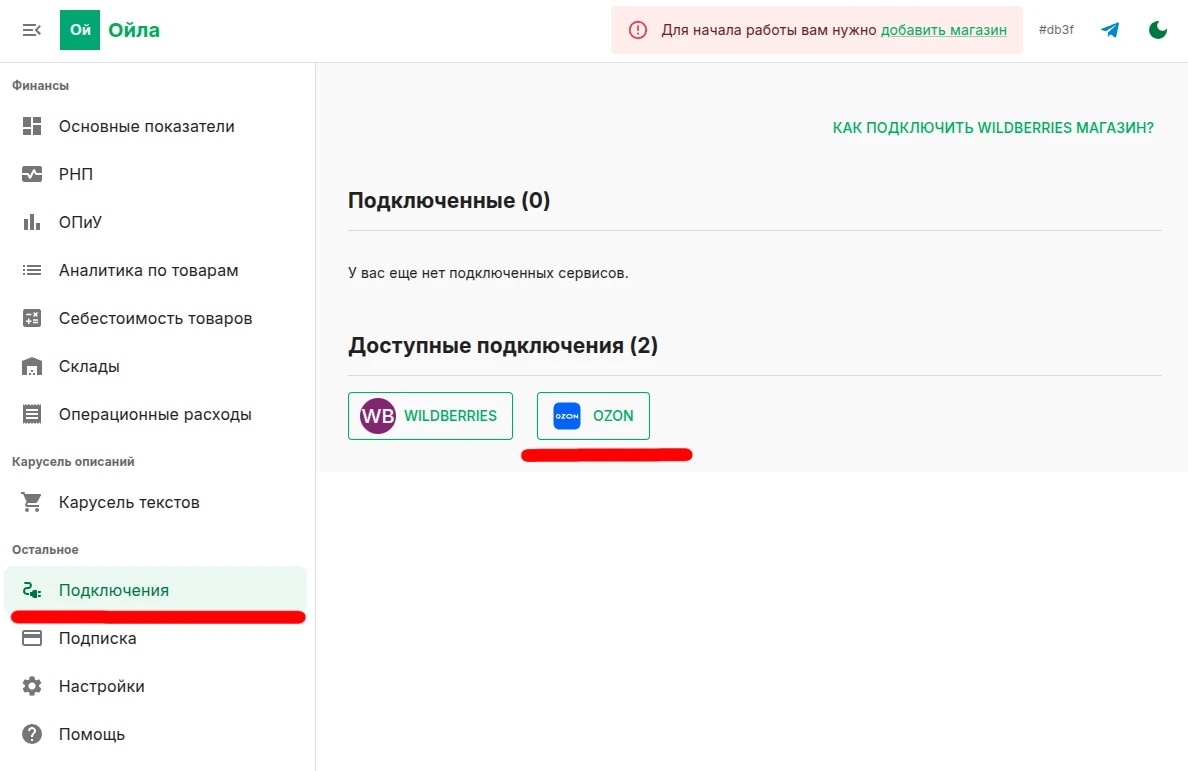
9. Перейдите на страницу «Подключения» в Ojla
На сайте Ойла откройте страницу «Подключения» и выберите Ozon
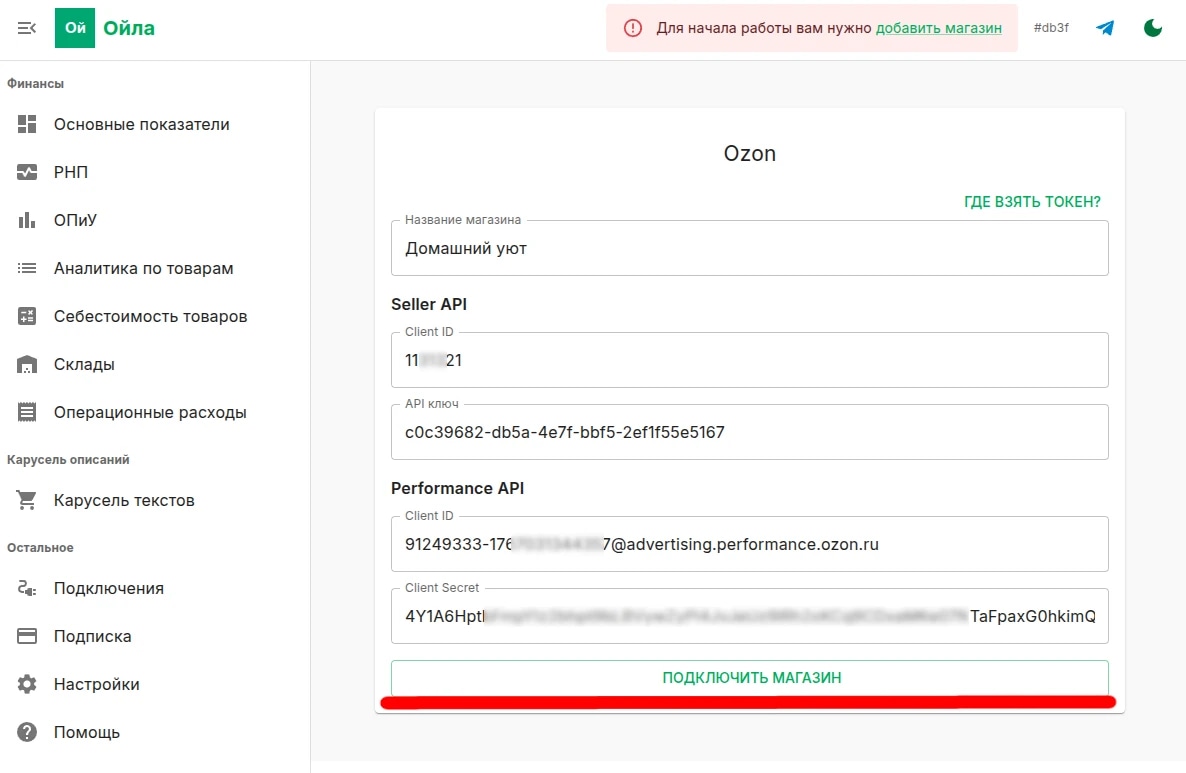
10. Подключите магазин
Введите название магазина и заполните следующие поля:- Seller API ключ (шаг 4)
- Seller API Client ID (шаг 5)
- Performance API Client ID и Client Secret (шаг 8)
После этого нажмите «Подключить магазин».